Conectando Canais
Configurar canais na sua conta Sendeasy é um processo simples que permite automatizar o atendimento ao cliente e melhorar a comunicação. Siga os passos abaixo para configurar os canais na sua plataforma.
Comandos Simples
Aqui estão os comandos básicos para gerenciar canais:
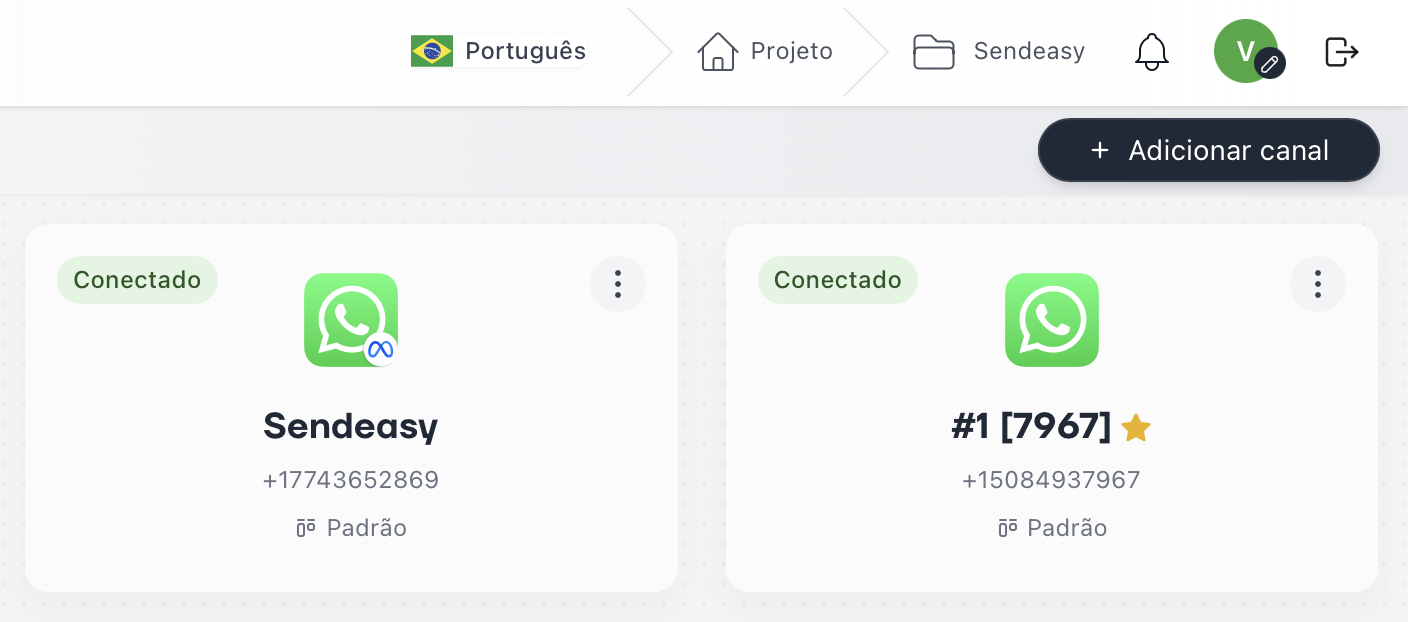
- Adicionar canal: Clique no botão "+ Adicionar" no canto superior direito
- Editar canal: Clique no ícone de edição ao lado do canal desejado
- Remover canal: Clique no ícone de exclusão e confirme a ação
- Definir como padrão: Marque a opção "Definir como número padrão" ao criar ou editar um canal
Passo a Passo para Configurar Canais
1. Acesse o Projeto
- Comece fazendo login na sua conta Sendeasy e selecione o projeto no qual deseja configurar os canais.
- Clique no projeto escolhido para abrir o dashboard de gerenciamento.
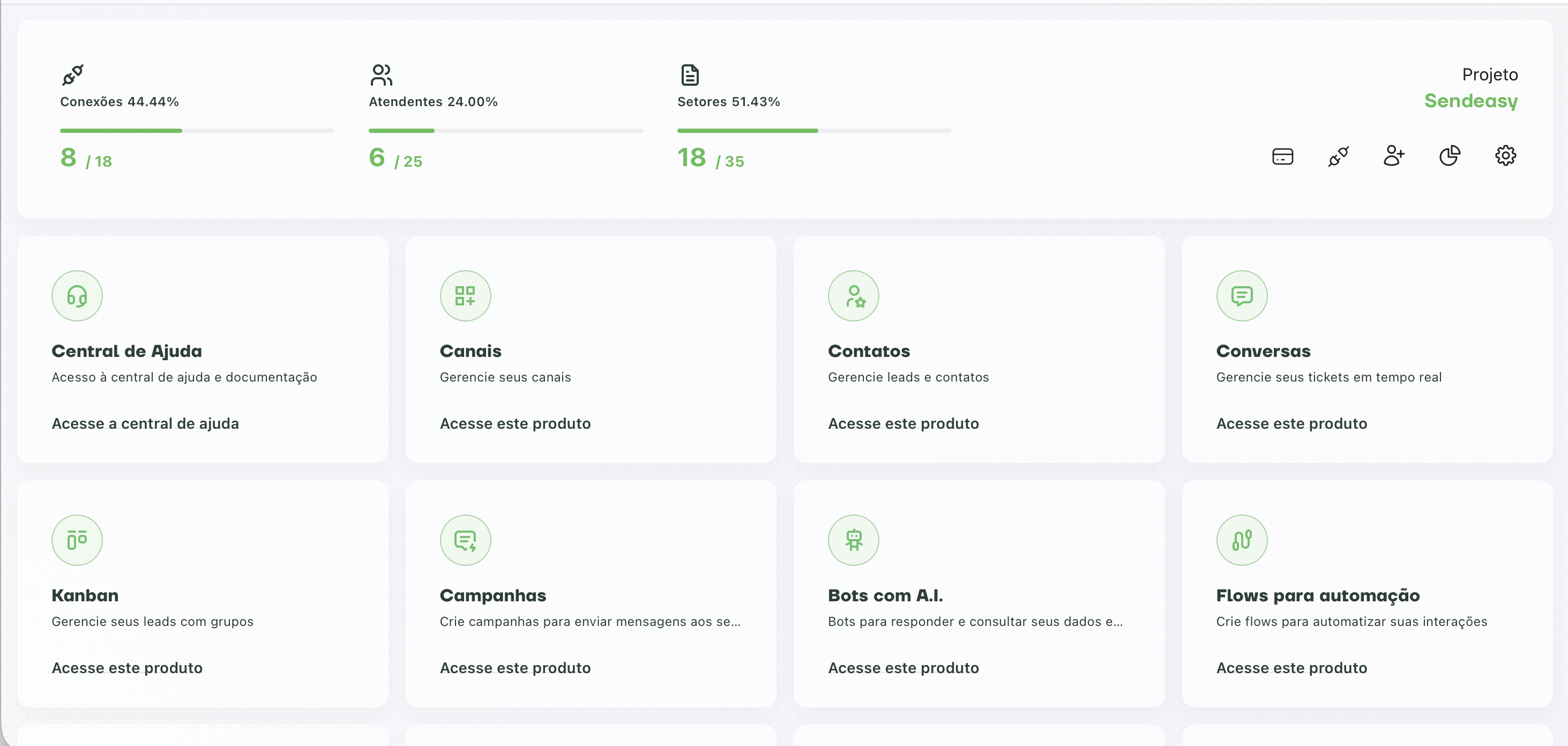
2. Gerenciar Canais
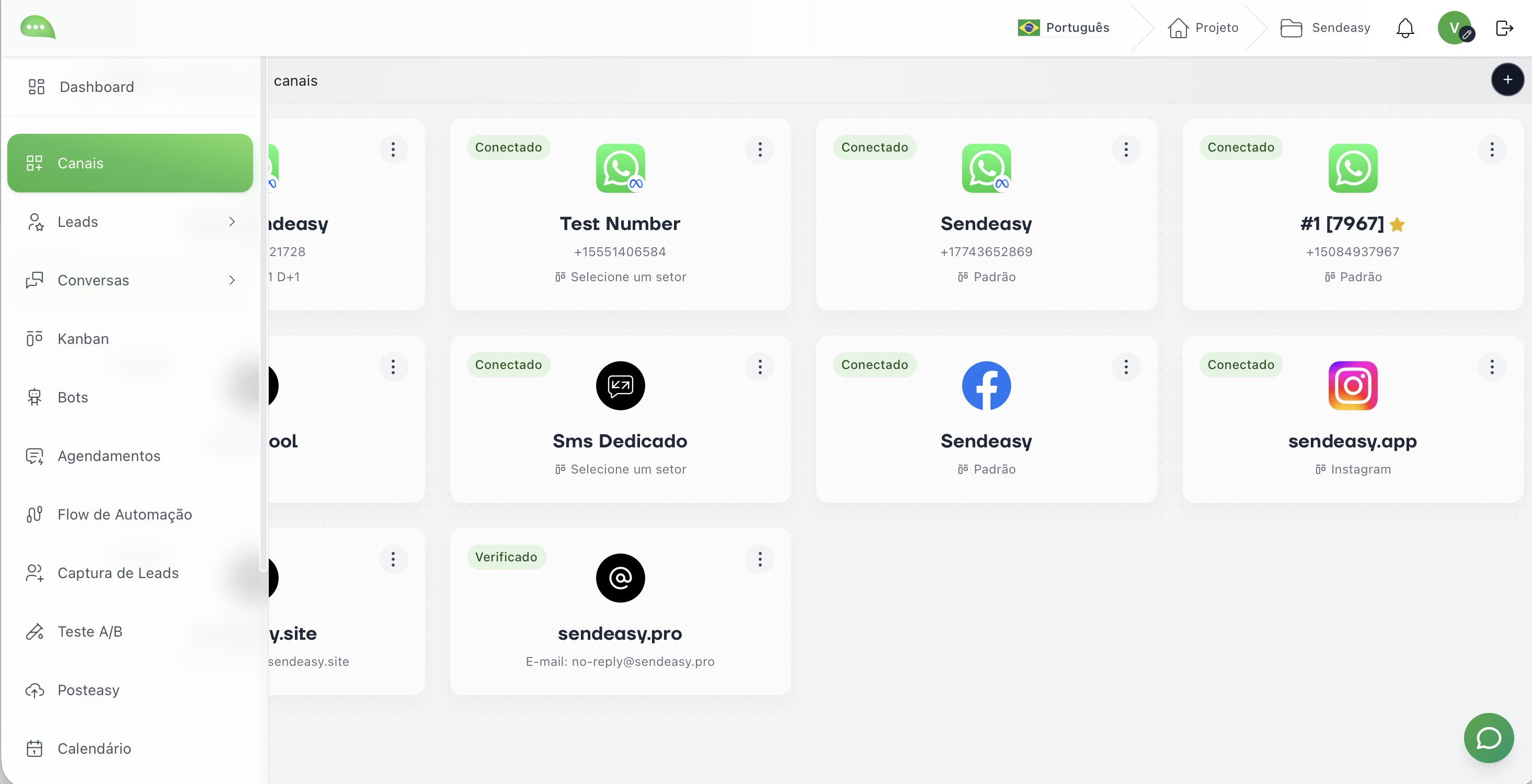
- No menu inicial, você verá a opção Canais. Clique nela para abrir as configurações de canais associados ao seu projeto.
3. Adicionar um Novo Canal
- No canto superior direito, clique no botão de "+ Adicionar".
- Um pop-up será exibido com opções para adicionar um novo canal.
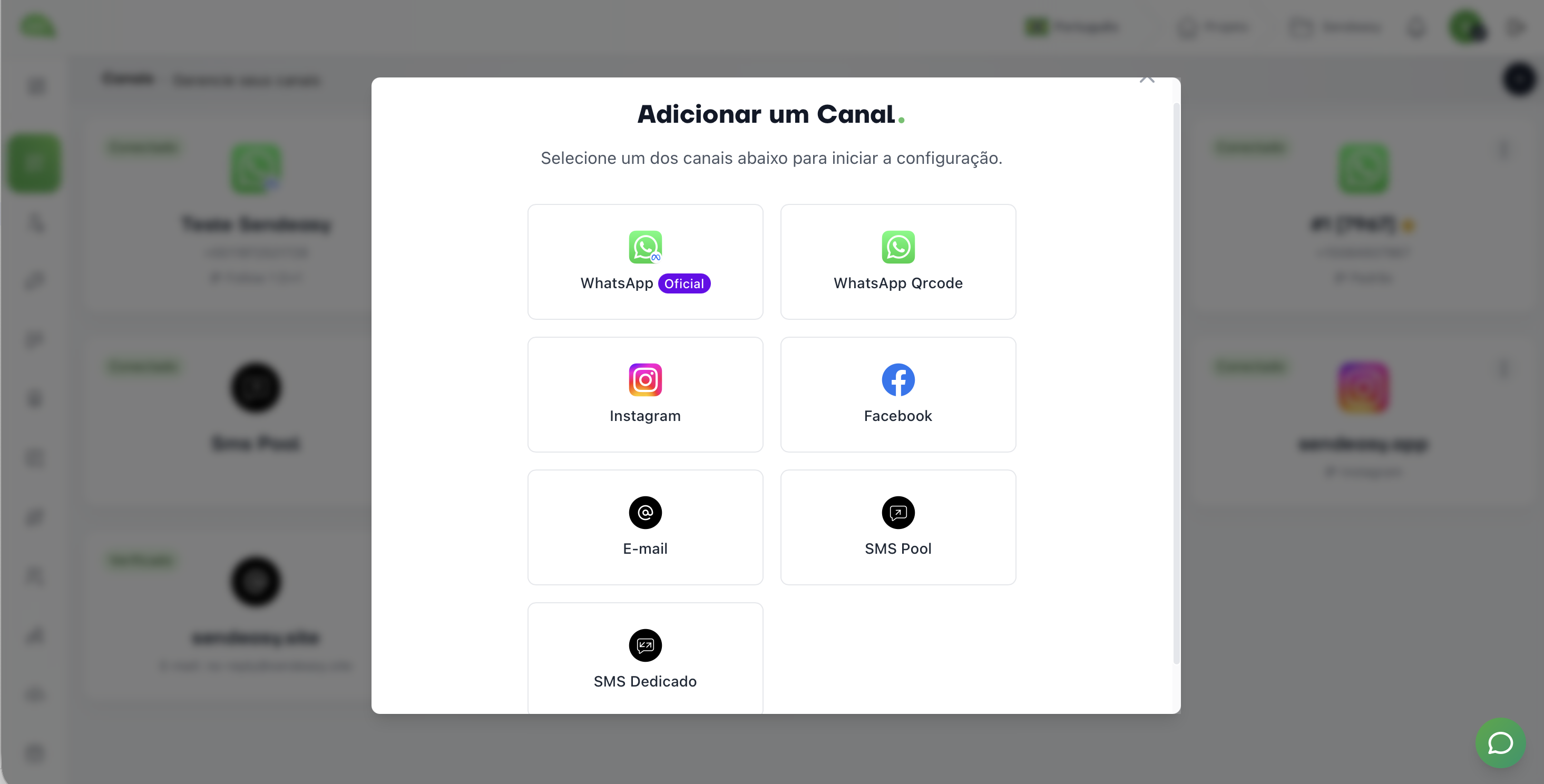
Escolha uma das opções de conexões
- Facebook, Instagram (conecte sua conta da meta)
- Whatsapp Official ou QR Code (Instruções abaixo)
- SMS Pool ou Dedicado e Email (Entre em contato em contato@sendeasy.com.br)
4. Configurar a Instância do Canal
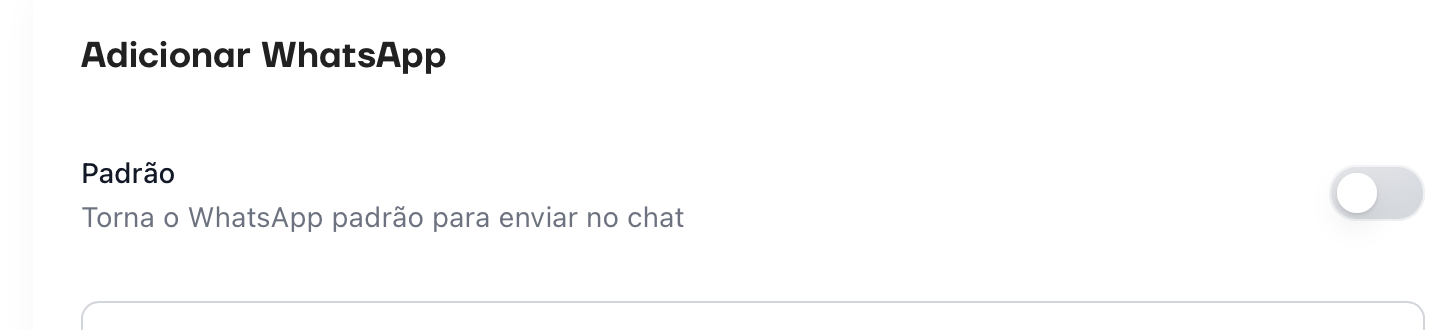
Marcar Número como Padrão
- Marque a opção "Definir como número padrão" se você deseja que este número seja utilizado como padrão para todas as respostas no chat.
Nome da Instância
- Informe o nome da instância do canal, como "Suporte", "Vendas", ou outro nome que ajude a distinguir esse canal dos outros.
Designar um Setor
- Associe esta instância a um setor específico. Todas as novas interações provenientes deste canal serão automaticamente atribuídas ao setor escolhido, facilitando a organização das suas operações.
5. Escanear QR Code
- Após configurar a instância, clique em "Escanear QR Code".
- Recomendamos que você já tenha o celular com o WhatsApp pronto para escanear neste momento.
6. Gerenciamento de Permissões e Acesso
- Após configurar o canal, atribua membros da sua equipe a este setor.
- Isso permite que apenas os usuários designados tenham acesso às conversas e tickets gerados por este canal, garantindo maior controle e segurança da informação.
- Defina níveis de hierarquia, permitindo que determinados usuários vejam apenas as conversas dentro de seus setores designados.
7. Navegue até o Conversas
- Dentro do projeto, procure no menu lateral a opção Conversas e clique nela.
- Você será redirecionado para a área de gerenciamento de suas integrações de canais.
Conclusão
Ao seguir estes passos, você configurará com sucesso os canais na sua plataforma Sendeasy, permitindo um gerenciamento mais eficaz de comunicações e uma melhor organização de sua equipe. Caso tenha alguma dúvida ou precise de ajuda durante o processo, não hesite em nos contatar através do chat disponível na plataforma. Estamos aqui para ajudar!
Esperamos que este guia tenha ajudado você a entender como configurar canais na Sendeasy. Para mais tutoriais e suporte, visite nossa documentação ou entre em contato conosco diretamente pelo chat.